
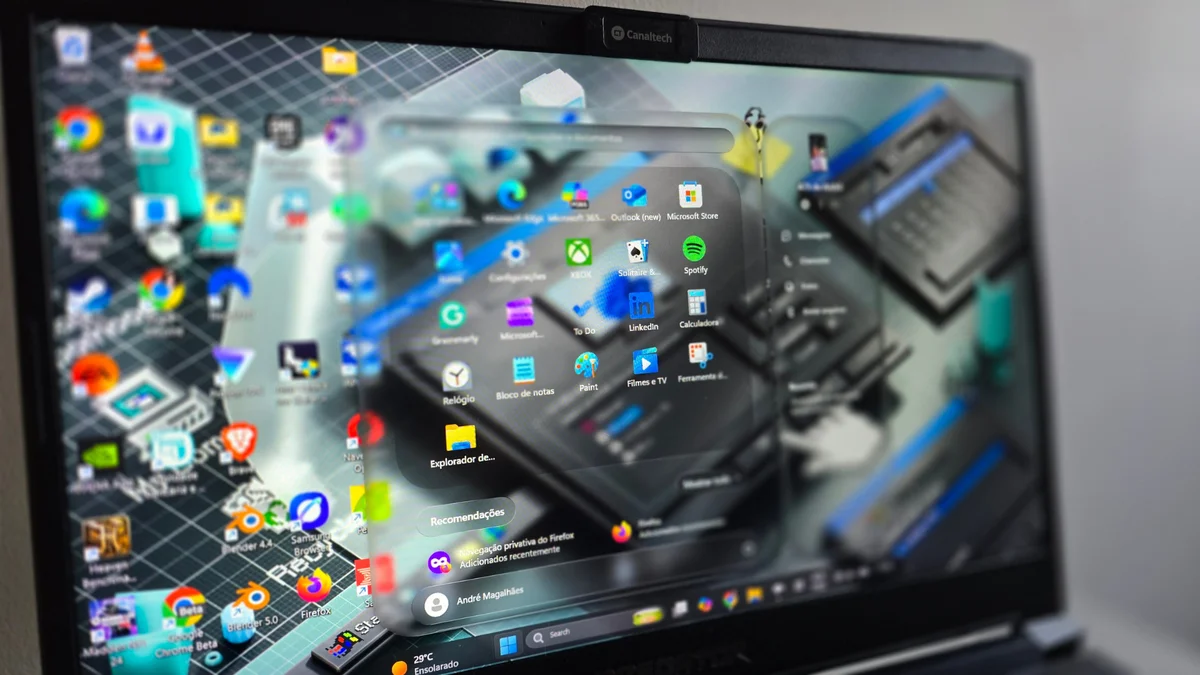
O design transparente, conhecido como Liquid Glass e presente nos sistemas da Apple, pode agora ser replicado no Windows. Com aplicativos como o Windhawk, é possível instalar modificações visuais que trazem esse efeito de vidro para áreas como a Barra de Tarefas, o Menu Iniciar e o Explorador de Arquivos do seu PC.
Como a Microsoft não tem planos de adotar um visual transparente de forma nativa, os “mods” surgem como uma alternativa eficaz para personalizar o computador. Veja como aplicar essa transformação e deixar seu Windows com a cara do macOS.
Como deixar o Windows 11 com o visual Liquid Glass
Para começar a personalizar seu Windows 11 com o efeito Liquid Glass, o primeiro passo é instalar o Windhawk. Acesse o site oficial (https://windhawk.net/), faça o download do aplicativo e siga as instruções para instalá-lo em seu computador.
Com o Windhawk instalado, siga estes passos simples:
- Abra o Windhawk em seu computador.
- No menu lateral esquerdo, clique em “Browse Mods” (Navegar por Mods).
- Utilize a barra de pesquisa para encontrar os mods desejados. Para este tutorial, foram usados “Windows 11 Taskbar Styler” e “Windows 11 Start Menu Styler”.
- Selecione cada mod e clique no botão “Install” (Instalar).
- Após a instalação, ative os mods clicando no botão “Enable” (Habilitar) ao lado de cada um.
- Explore as opções de tema dentro de cada mod. Para a Barra de Tarefas, você pode escolher “WindowsGlass” e para o Menu Iniciar, “LiquidGlass”, mas sinta-se à vontade para testar outras opções disponíveis e encontrar a que mais lhe agrada.
O que é Windhawk? É seguro utilizar?
O Windhawk é uma plataforma que centraliza e facilita a aplicação de modificações na interface do Windows. A maioria dos mods disponíveis são de código aberto, com seus diretórios de arquivos hospedados no GitHub, o que oferece uma camada de transparência. No entanto, o próprio software adverte sobre a necessidade de cautela com criações de terceiros.
Para garantir uma experiência mais segura e evitar problemas, é altamente recomendável que você procure por mods que possuam um grande número de downloads e avaliações positivas da comunidade de usuários. Isso indica que a modificação foi testada e aprovada por muitas pessoas.
Transparência nativa: Como ajustar o Windows sem instalar nada
Por padrão, o Windows já oferece alguns efeitos de transparência ao abrir janelas. Se você deseja gerenciar essas opções nativas sem instalar softwares adicionais, o processo é simples:
- Abra as “Configurações” do Windows.
- Clique em “Personalização”.
- Selecione a opção “Cores”.
- Na seção “Efeitos de transparência”, você pode ativar ou desativar essa funcionalidade conforme sua preferência.
Essa opção permite um controle básico sobre a transparência, ideal para quem busca uma mudança sutil ou quer otimizar o desempenho do sistema.
Fonte: canaltech.com.br