
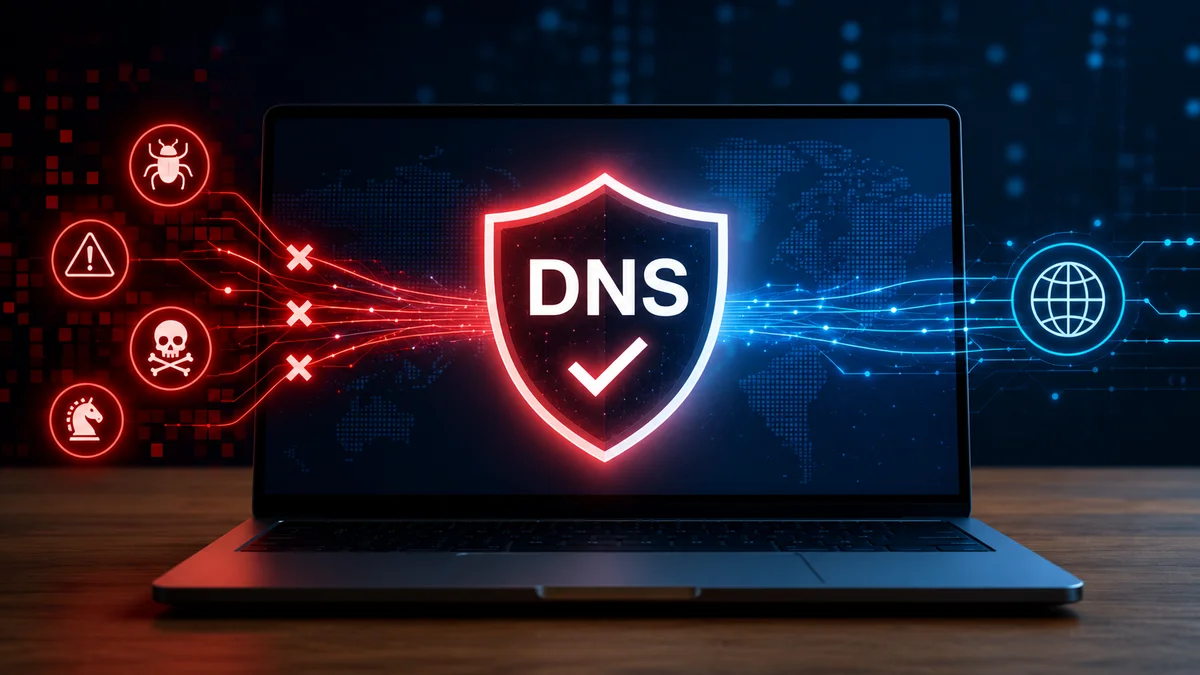
Um método simples e gratuito pode reforçar a segurança do seu computador com Windows contra malwares e outras ameaças online. Ao alterar as configurações de DNS (Domain Name System) da sua rede, é possível direcionar o tráfego de internet para servidores que filtram e bloqueiam o acesso a sites e endereços IP conhecidos por hospedar vírus e conteúdos maliciosos.
Além da proteção adicional, a mudança para um servidor DNS otimizado pode, em alguns casos, até mesmo agilizar o carregamento de páginas, tornando a experiência de navegação mais fluida. O processo é fácil de ser realizado e pode ser aplicado tanto no seu PC quanto em toda a rede Wi-Fi da sua casa.
O que é DNS e como ele funciona?
DNS, ou Sistema de Nomes de Domínio, funciona como uma agenda telefônica da internet. Cada site que você visita possui um endereço IP numérico (como 192.168.1.1), que é a sua identificação real na rede. No entanto, para facilitar a memorização, usamos nomes de domínio amigáveis, como canaltech.com.br.
Quando você digita um endereço de site no navegador, o servidor DNS é o responsável por traduzir esse nome de domínio para o seu respectivo endereço IP, permitindo que seu computador encontre e acesse a página desejada. Por padrão, os dispositivos usam o servidor DNS fornecido pela sua provedora de internet, mas existem opções públicas de empresas como Google, Cloudflare e Quad9 que oferecem recursos adicionais, incluindo a filtragem de ameaças e melhor desempenho.
Como mudar o servidor DNS no seu PC Windows
Alterar o servidor DNS no Windows é um procedimento direto. Para ativar a proteção contra malwares, você pode seguir os passos abaixo, usando a Cloudflare como exemplo:
- Abra o Menu Iniciar e procure por Painel de Controle.
- Clique em Rede e Internet.
- Acesse Central de Rede e Compartilhamento.
- No menu lateral esquerdo, selecione Alterar as configurações do adaptador.
- Escolha a conexão de rede que você está usando (Wi-Fi ou Ethernet) e clique com o botão direito, selecionando Propriedades.
- Na lista de itens, localize e selecione Protocolo IP Versão 4 (TCP/IPv4) e clique em Propriedades.
- Ative a opção Usar os seguintes endereços de servidor DNS.
- Insira os endereços
1.1.1.2no campo de DNS preferencial e1.0.0.2no campo de DNS alternativo. - Clique em OK para salvar as alterações.
Para quem utiliza IPv6, o processo é similar. Na mesma tela de propriedades da conexão, selecione Protocolo IP Versão 6 (TCP/IPv6) e insira 2606:4700:4700::1112 como DNS preferencial e 2606:4700:4700::1002 como alternativo.
Atenção: Embora a mudança do DNS adicione uma importante camada de proteção contra ameaças online, ela não substitui a necessidade de um bom antivírus e outras práticas de segurança. Considere-a como um reforço à sua defesa digital.
Servidores DNS recomendados com bloqueio de malware
Diversos provedores oferecem servidores DNS com foco em segurança, filtrando conteúdos maliciosos. Aqui estão algumas opções populares:
- Cloudflare (com proteção contra malware):
- IPv4 primário:
1.1.1.2 - IPv4 secundário:
1.0.0.2 - IPv6 primário:
2606:4700:4700::1112 - IPv6 secundário:
2606:4700:4700::1002
- IPv4 primário:
- Quad9:
- IPv4 primário:
9.9.9.9 - IPv4 secundário:
149.112.112.112 - IPv6 primário:
2620:fe::fe - IPv6 secundário:
2620:fe::9
- IPv4 primário:
- OpenDNS (Home):
- IPv4 primário:
208.67.222.222 - IPv4 secundário:
208.67.220.220
- IPv4 primário:
Proteja toda a sua rede Wi-Fi: alterando o DNS do roteador
Para estender a proteção a todos os dispositivos conectados à sua rede Wi-Fi (smartphones, tablets, smart TVs, etc.), você pode configurar o servidor DNS diretamente no seu roteador. O processo geralmente envolve acessar o painel de controle do roteador digitando o seu endereço IP (normalmente encontrado em um adesivo no próprio aparelho) no navegador e, em seguida, localizar as configurações de DNS para inserir os endereços desejados. Consulte o manual do seu roteador ou o site do fabricante para instruções específicas, pois a interface pode variar entre os modelos.
Fonte: canaltech.com.br