
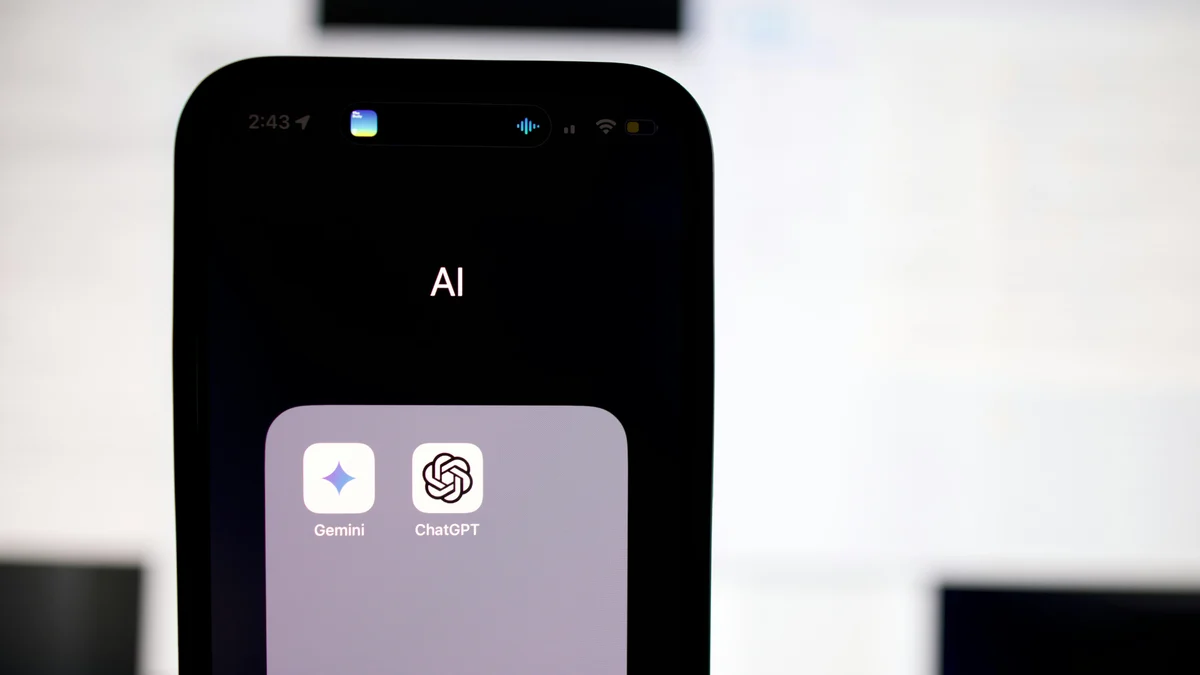
A transição do ChatGPT para o Google Gemini pode representar um salto significativo na produtividade, especialmente para profissionais que já utilizam o ecossistema Google Workspace, como Gmail, Drive, Docs e Sheets. A integração nativa do Gemini permite que a IA acesse arquivos e informações para facilitar tarefas como resumir e-mails, organizar documentos e extrair ações, eliminando a necessidade de copiar e colar conteúdos manualmente.
No entanto, para aproveitar plenamente os recursos do Gemini e garantir respostas de alta qualidade, é fundamental realizar algumas configurações. Segundo especialistas, ajustes simples podem otimizar a experiência e evitar frustrações comuns durante a migração.
1. Adapte o seu estilo de escrita para o Gemini
Assim como outros assistentes de IA, o Gemini pode, inicialmente, apresentar um tom excessivamente formal ou gerar explicações longas demais, o que pode impactar a produtividade. Para contornar isso, é possível definir instruções fixas que o modelo deve seguir em todas as conversas. Essa personalização permite que você adapte o Gemini ao seu estilo de comunicação, tornando-o mais conciso, direto ou com o tom adequado para suas necessidades profissionais.
2. Refaça seus GPTs personalizados como Gems
Usuários do ChatGPT que dependem de GPTs personalizados para automatizar tarefas repetitivas encontrarão uma funcionalidade similar no Gemini: os Gems. Estes são assistentes configuráveis projetados para funções específicas dentro do ecossistema Google. Embora a “loja” de Gems possa não ser tão vasta quanto a de GPTs, sua criação é intuitiva e a integração com os aplicativos Google é fluida. Ao criar um Gem, é recomendado estruturá-lo com base em quatro pontos cruciais: a persona (quem ele é), a tarefa (o que deve fazer), o contexto (o cenário de trabalho) e o formato (como deve entregar a resposta).
3. Organize projetos no NotebookLM para dar contexto contínuo ao Gemini
Um desafio comum ao utilizar IA em projetos de longa duração é a desorganização do histórico de conversas, que pode levar à perda de informações importantes. O Google oferece uma solução elegante para isso com a integração do Gemini ao NotebookLM. Esta ferramenta permite organizar chats e documentos em um espaço de projeto dedicado. Com o NotebookLM, você pode incluir PDFs, arquivos do Drive e textos no mesmo caderno, criando uma “memória” contínua para o projeto. Dessa forma, o Gemini pode responder com base nesse conjunto de dados específicos, proporcionando um contexto aprofundado e respostas mais precisas.
4. Conecte o Gemini aos aplicativos do Google
O grande diferencial do Gemini reside em sua profunda integração com o Google Workspace. Contudo, essa conexão precisa ser ativada manualmente para funcionar em sua totalidade. Ao ativar as extensões, o assistente ganha a capacidade de acessar documentos e e-mails, resumir conteúdos e identificar tarefas diretamente em seus arquivos de trabalho. Uma vez configurado, você pode usar o comando ‘@’ no prompt para selecionar aplicativos como Drive, Docs, Sheets ou Gmail, facilitando pedidos como “resuma o e-mail mais recente” ou “extraia os pontos principais daquele documento de reunião”.
Realizar esses ajustes antes de migrar para o Gemini garantirá uma transição suave e otimizará sua experiência, permitindo que você explore todo o potencial da inteligência artificial integrada ao seu fluxo de trabalho no Google Workspace.
Fonte: canaltech.com.br