
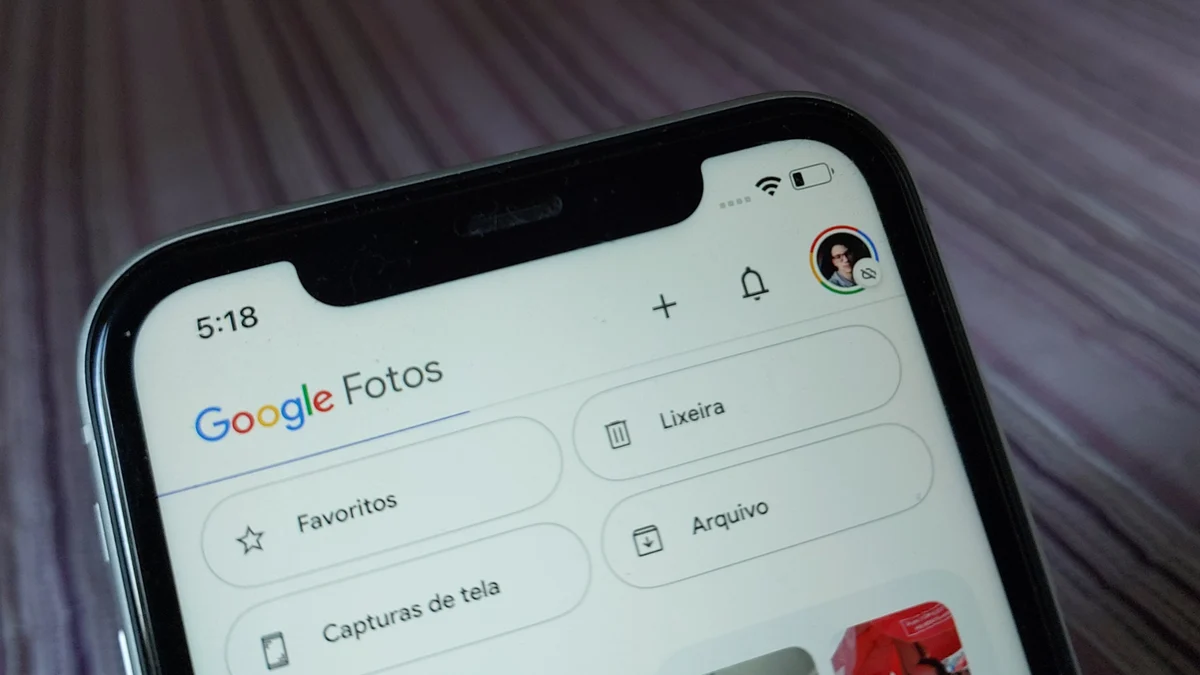
Você já se viu naquela situação frustrante: tentando registrar um momento especial, mas o temido aviso de “armazenamento cheio” impede o backup das suas fotos para a nuvem? Esse cenário, que também pode afetar o recebimento de e-mails no Gmail, tornou-se comum desde que o Google Fotos encerrou o armazenamento ilimitado.
A boa notícia é que você não precisa apagar suas lembranças mais queridas para resolver o problema. O segredo está em gerenciar o que realmente importa e eliminar o “lixo digital” que se acumula não só no Google Fotos, mas também no Google Drive e Gmail, que compartilham os mesmos 15GB gratuitos.
Descubra o que realmente ocupa seu espaço
Antes de iniciar qualquer exclusão, o primeiro passo é entender onde o espaço está sendo consumido. O Google oferece uma ferramenta chamada “Gerenciar armazenamento” que detalha o uso por cada serviço. Muitas vezes, o problema não está nas fotos, mas em e-mails antigos com anexos pesados ou arquivos acumulados no Drive.
Ao acessar seu perfil no aplicativo do Google Fotos, você encontrará um gráfico que divide esse uso entre Google Fotos, Drive e Gmail, fornecendo uma visão clara para direcionar sua limpeza.
Limpeza Rápida e Eficaz no Google Fotos
Com o diagnóstico em mãos, é hora de agir. O próprio Google Fotos facilita o processo, sugerindo arquivos que podem ser removidos sem grandes perdas. Isso inclui capturas de tela, fotos borradas ou de baixa qualidade, memes e imagens repetidas.
Na página do “Gerenciador de armazenamento”, basta revisar os itens sugeridos pelo Google Fotos, selecionar os que deseja descartar e clicar em “Excluir”.
Vale lembrar que os vídeos são, na maioria das vezes, os maiores vilões do armazenamento. Poucos arquivos em alta resolução podem consumir mais espaço do que milhares de fotos. Uma dica valiosa é ajustar a configuração de backup para “Storage Saver”. Embora reduza levemente a qualidade dos arquivos, a diferença visual é quase imperceptível no celular, e a economia de espaço pode ser gigantesca.
Não Esqueça de Esvaziar a Lixeira
Um erro comum é achar que, ao apagar um arquivo, o espaço é liberado imediatamente. Na verdade, os itens excluídos vão para a lixeira e continuam ocupando armazenamento até serem removidos de forma definitiva. Para liberar espaço de verdade, é crucial esvaziar a lixeira do Google Fotos, repetir o processo no Google Drive e também limpar a lixeira e a pasta de spam do Gmail.
Após essa etapa, o sistema pode levar alguns minutos ou até horas para atualizar o armazenamento por completo.
Como Evitar que o Problema se Repita
Mais importante do que limpar é adotar hábitos que evitem que o armazenamento lote novamente. Considere estas medidas:
- Backup Seletivo: Não faça backup automático de todas as pastas do seu celular. Selecione apenas as que contêm fotos e vídeos importantes.
- Qualidade de Upload: Mantenha a opção “Storage Saver” ativada para economizar espaço sem comprometer a qualidade visual.
- Desative Apps Indesejados: Verifique quais aplicativos estão fazendo backup automático para o Google Fotos e desative os que não são necessários.
- Limpeza Regular: Crie o hábito de revisar e apagar regularmente capturas de tela, fotos duplicadas e arquivos grandes que não são mais úteis.
Se a sua conta já estiver muito cheia e você tiver receio de apagar arquivos, uma alternativa é fazer um backup externo usando um HD externo ou o Google Takeout antes de uma limpeza mais agressiva. Outra solução é assinar o Google One, que oferece planos com mais espaço (como 100 GB ou 200 GB) e a possibilidade de compartilhamento familiar.
Fonte: canaltech.com.br