
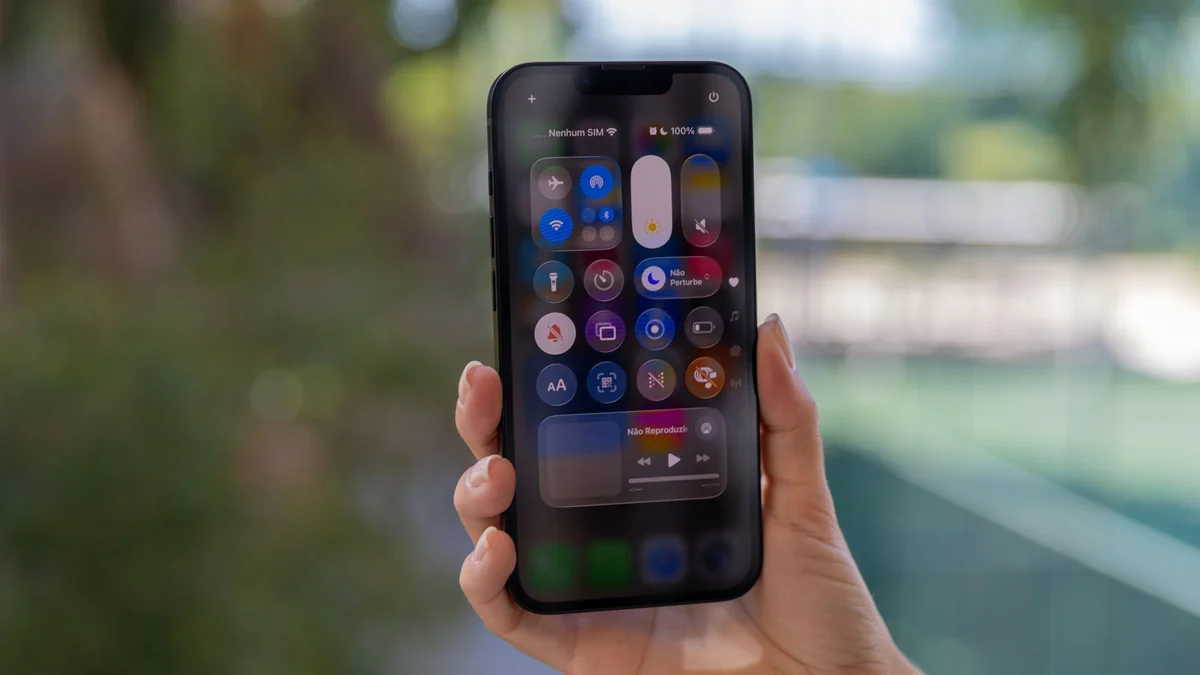
Com a chegada do iOS 27, o design conhecido como Liquid Glass, caracterizado por seus elementos transparentes e efeitos de vidro, tem gerado discussões entre os usuários de iPhones, iPads e Macs. Embora inovador, esse visual não é unanimidade, e muitos relatam desconforto ou até mesmo a sensação de enjoo devido à intensidade das transparências e animações.
Felizmente, a Apple, sempre atenta à experiência do usuário, oferece diversas opções de personalização que permitem suavizar o impacto do Liquid Glass. A maior parte dessas mudanças pode ser encontrada nas configurações de acessibilidade ou na seção de aparência do sistema, ajudando quem busca uma interface mais opaca e com menos movimento. Confira a seguir quatro formas de amenizar o visual do iOS 27 e tornar seu uso mais agradável:
1. Ajuste Direto da Transparência do Liquid Glass
A forma mais direta de lidar com o Liquid Glass é controlar sua intensidade. No iOS 27, que já está disponível em versão Beta, você encontrará um seletor manual para ajustar o nível de transparência. Basta ir ao aplicativo Ajustes, acessar a tela “Aparência” e procurar pela seção do Liquid Glass. Enquanto o iOS 26 oferecia apenas os modos “Claro” (mais transparente) e “Tingido” (mais opaco), a versão mais recente permite um controle mais fino, adaptando-se melhor à sua preferência e proporcionando maior conforto visual.
2. Reduza os Movimentos e Animações da Interface
As animações do sistema operacional, muitas vezes intensificadas pelos efeitos transparentes, podem ser uma das causas do desconforto. A função “Reduzir movimento”, também disponível na tela de aparência do iOS, é uma excelente ferramenta para suavizar essas transições. Ao ativá-la, você notará que diversas animações do iPhone serão alteradas, o que pode causar estranheza inicial, mas é uma alternativa eficaz para diminuir o impacto do Liquid Glass e tornar a navegação mais fluida e menos intrusiva, contribuindo para uma experiência mais calma.
3. Utilize as Configurações de Acessibilidade para Mais Conforto Visual
As configurações de acessibilidade do iPhone oferecem ferramentas poderosas para quem busca um visual mais sóbrio. Dentro de Ajustes, em “Acessibilidade” e depois em “Tela e Tamanho do Texto”, você encontrará duas opções cruciais: “Reduzir transparência” e “Reduzir brilho”. Ativar “Reduzir transparência” aumentará o desfoque da interface, aprimorando a legibilidade. Já o “Reduzir brilho” diminui os efeitos de luz ao interagir com o teclado e outros botões do iOS, ajudando a “driblar” os reflexos e brilhos excessivos do Liquid Glass, especialmente útil em ambientes variados.
4. Adote o Tema Escuro do Sistema
Por fim, uma das maneiras mais simples e eficazes de amenizar os efeitos do Liquid Glass é ativar o tema escuro do sistema. Ao aumentar o contraste geral da interface, o tema escuro pode suavizar muitos dos efeitos brilhantes e transparentes que caracterizam o Liquid Glass. Para mudar, basta acessar a tela “Aparência” no aplicativo Ajustes e escolher a opção de tema escuro. Essa alteração não só melhora o conforto visual, como também pode ajudar a diminuir o cansaço ocular, especialmente em ambientes com pouca luz e para usuários que passam longas horas na frente da tela.
Com a aplicação dessas dicas, é possível personalizar a experiência do iOS 27, tornando o Liquid Glass menos invasivo e mais agradável para o seu dia a dia. Experimente as opções e descubra qual combinação oferece o maior conforto visual para você.
Fonte: canaltech.com.br