
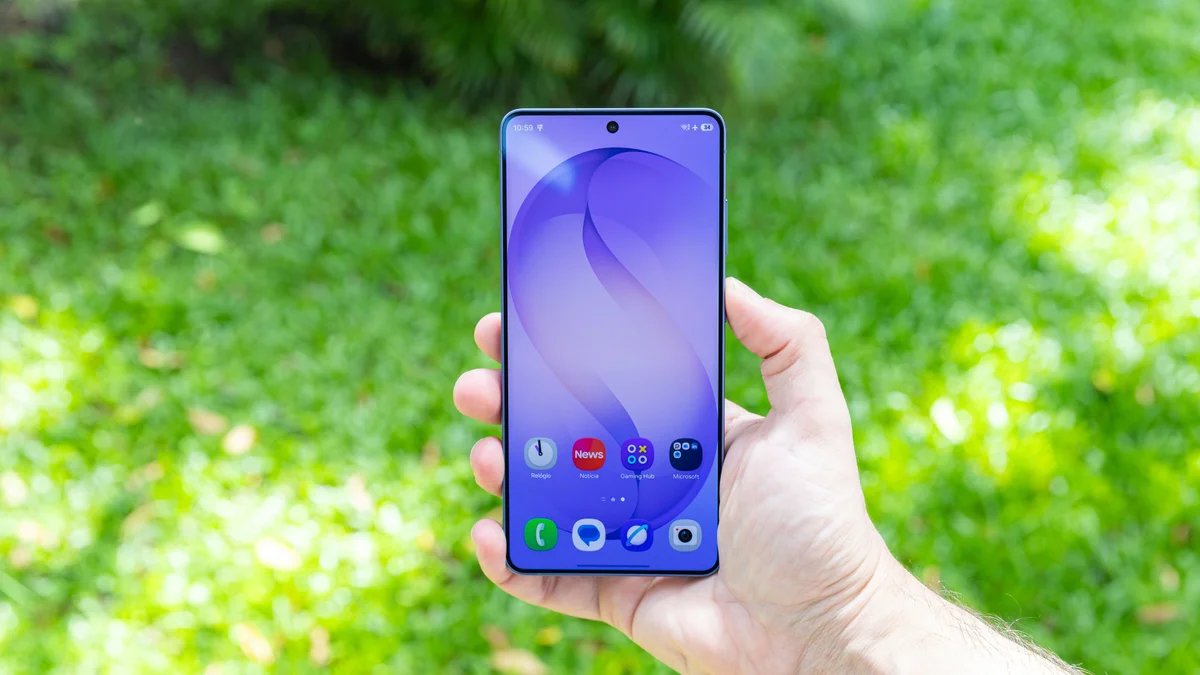
Enquanto as inovações em inteligência artificial frequentemente dominam as manchetes, o Android esconde um tesouro de funcionalidades nativas que podem simplificar e acelerar significativamente o seu cotidiano. Muitos desses recursos, já integrados ao sistema e que dispensam a instalação de apps adicionais, permanecem desconhecidos por grande parte dos usuários, muitas vezes ocultos em menus ou ativados por gestos pouco divulgados.
Mas não se preocupe! Com alguns ajustes simples, você pode desbloquear o potencial máximo do seu smartphone. Prepare-se para descobrir sete atalhos escondidos no Android que prometem otimizar desde a abertura da câmera até a pesquisa de informações na tela, tornando sua navegação mais ágil e conveniente.
Conheça os 7 atalhos que vão mudar seu dia a dia no Android
1. Iniciar a câmera com o botão liga/desliga
Momentos inesperados pedem agilidade. Para não perder um clique sequer, muitos aparelhos Android oferecem um atalho que ativa a câmera instantaneamente: basta dar dois toques rápidos no botão liga/desliga, mesmo com a tela bloqueada. Uma função prática que garante que você esteja sempre pronto para registrar o que importa.
2. Acessar atalhos ao pressionar ícones de apps
Seus aplicativos favoritos podem guardar segredos na tela inicial. Ao tocar e segurar o ícone de um app, um menu contextual se abre, revelando ações específicas. No Gmail, por exemplo, é possível iniciar um novo e-mail rapidamente; no Google Maps, navegar para casa ou trabalho. Os comandos mais utilizados podem ser arrastados para a tela inicial, criando atalhos permanentes.
3. Copiar texto da tela de Aplicativos Recentes
Já se deparou com um texto em um aplicativo que não permite a seleção para cópia? Em celulares Android, como os modelos Google Pixel, a solução está na tela de aplicativos recentes. Abra-a, toque em “Selecionar” sob a prévia do app e destaque o trecho desejado. Em seguida, você pode copiar, compartilhar ou pesquisar o conteúdo sem complicação.
4. Usar os ícones de Configurações Rápidas
O painel de Configurações Rápidas é velho conhecido para ligar Wi-Fi ou Bluetooth. A novidade para muitos é que, ao manter um desses ícones pressionado, o sistema o levará diretamente à página de configurações detalhadas daquela função, economizando vários toques. Personalize a ordem desses ícones para ter os mais usados sempre à mão.
5. Utilizar a tela dividida
Para quem vive alternando entre dois aplicativos, o modo de tela dividida é um divisor de águas. Com ele, você pode manter dois apps abertos simultaneamente, seja para comparar preços enquanto compra, seguir uma receita enquanto cozinha ou fazer anotações durante uma leitura. Uma ferramenta simples que eleva a multitarefa a um novo patamar de praticidade.
6. Usar o recurso Circule Para Pesquisar
Quer saber mais sobre algo que vê na tela – um produto, um lugar, um texto? O recurso “Circule para Pesquisar” permite que você faça uma busca sobre qualquer elemento exibido, sem a necessidade de sair do aplicativo atual. Basta circular o item desejado para que os resultados apareçam em uma janela sobreposta. Atualmente, disponível em celulares Pixel e em alguns modelos premium da Samsung.
7. Compartilhar arquivos com o Quick Share
Compartilhar fotos, vídeos ou documentos entre dispositivos Android nunca foi tão fácil e rápido. O Quick Share localiza aparelhos compatíveis próximos e transfere arquivos sem a necessidade de e-mail ou apps de mensagens. Ideal para arquivos grandes ou múltiplas fotos, basta o destinatário aceitar a solicitação para que a transferência seja iniciada em segundos.
Incorporar esses atalhos à sua rotina pode parecer um pequeno detalhe, mas o impacto na sua produtividade e na fluidez do uso do smartphone é notável. Experimente cada um deles e descubra como o Android pode se tornar ainda mais intuitivo e eficiente, transformando o seu dia a dia digital.
Fonte: canaltech.com.br