
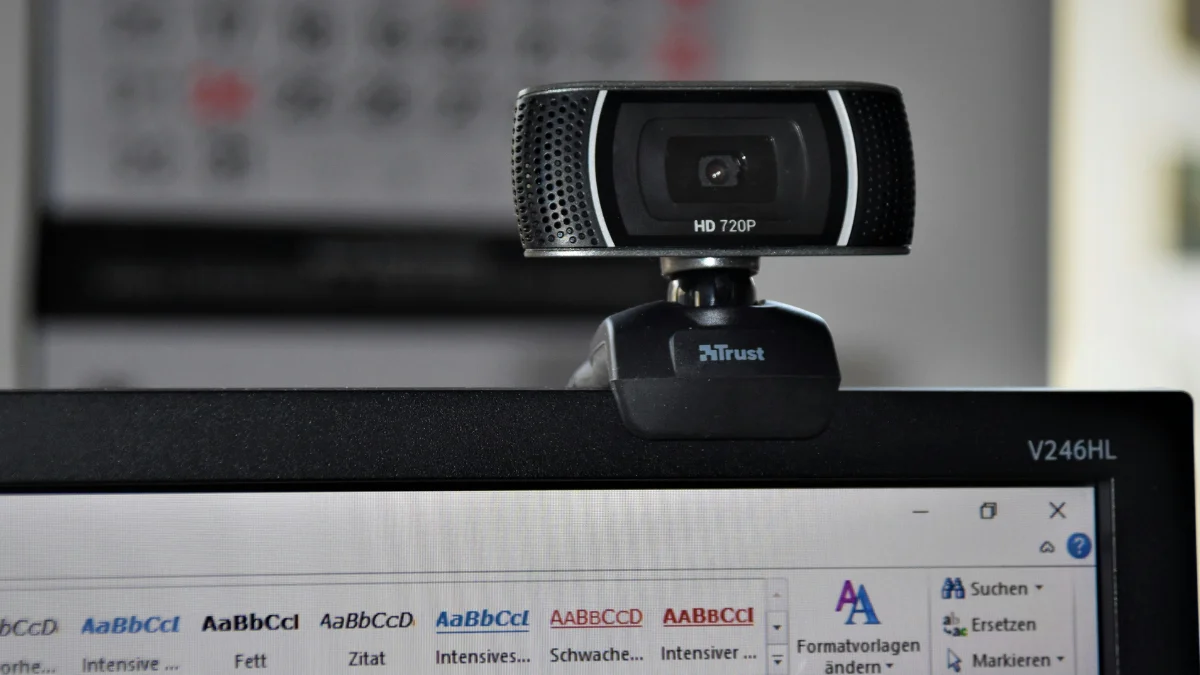
A sensação de estar sendo vigiado pelo próprio computador é um medo crescente em meio ao aumento de ataques virtuais e novas tecnologias. Não é à toa que até mesmo figuras como Mark Zuckerberg são flagradas usando fita isolante na webcam. Mas antes de cobrir todos os seus dispositivos com adesivos, saiba que é possível usar o próprio sistema operacional para descobrir se alguém realmente está de olho na sua rotina.
Seu PC oferece indicativos claros quando a câmera ou o microfone estão em uso, mesmo que em segundo plano e sem sua autorização. Prestar atenção a esses detalhes pode ser o primeiro passo para garantir sua segurança digital.
Sinais Visíveis: Luzes e Ícones de Alerta
Seu computador possui indicadores físicos que sinalizam o uso da câmera e do microfone. No Windows 11, um ícone de microfone aparece perto do relógio na barra de tarefas quando este é ativado, e uma luz branca se acende na câmera para indicar seu funcionamento. Já no Mac, um pontinho verde sinaliza a webcam ativa, enquanto um ponto laranja indica o microfone em uso.
O ponto crucial é: se essas luzes ou ícones surgirem sem que você esteja utilizando um aplicativo que exija câmera ou microfone (como uma chamada de vídeo ou gravação), é um forte sinal de alerta para investigar.
Como Investigar no Windows
Para descobrir qual programa pode estar acessando sua câmera ou microfone no Windows, siga este passo a passo simples:
- Abra a seção de “Configurações”.
- Vá para “Privacidade e Segurança”.
- Acesse as abas “Câmera” e “Microfone”.
Nessas seções, você encontrará uma lista completa com a data e a hora dos acessos feitos por diferentes aplicativos. É possível revogar o acesso de qualquer programa suspeito ou daqueles que não precisam dessa permissão para funcionar.
Como Investigar no macOS
Usuários de Mac também podem verificar quem está acessando seus recursos de áudio e vídeo:
- Abra a aba de “Ajustes do Sistema”.
- Vá até a seção “Segurança e Privacidade”.
A Apple faz uma divisão rigorosa de permissões, mostrando caixas de seleção para os aplicativos que possuem acesso a esses recursos. Desmarque aqueles que não deveriam ter esse tipo de autorização.
O Navegador Pode Ser o Espião
Além do sistema operacional, é fundamental ficar atento ao seu navegador (Chrome, Edge, Safari, etc.). Muitas vezes, o “espião” não é um malware instalado, mas um site malicioso que obteve permissão para usar sua câmera ou microfone sem que você percebesse. Para verificar e ajustar essas permissões:
- Acesse a aba de “Configurações” do seu navegador.
- Procure pela parte de “Configuração de sites”.
Ali, você pode analisar as permissões concedidas a sites suspeitos e revogar o acesso ao microfone e à câmera do seu PC.
Cuidado por Onde Navega
A regra de ouro da internet é a mesma da vida real: desconfie de estranhos. Nunca clique em links ou instale aplicativos de procedência duvidosa. Muitos golpes e instalações de malwares ocorrem porque usuários clicam em endereços suspeitos ou baixam apps que escondem ameaças perigosas. Mantenha o sinal de alerta sempre ligado ao navegar na internet para não se tornar a próxima vítima de espionagem digital.
Fonte: canaltech.com.br