
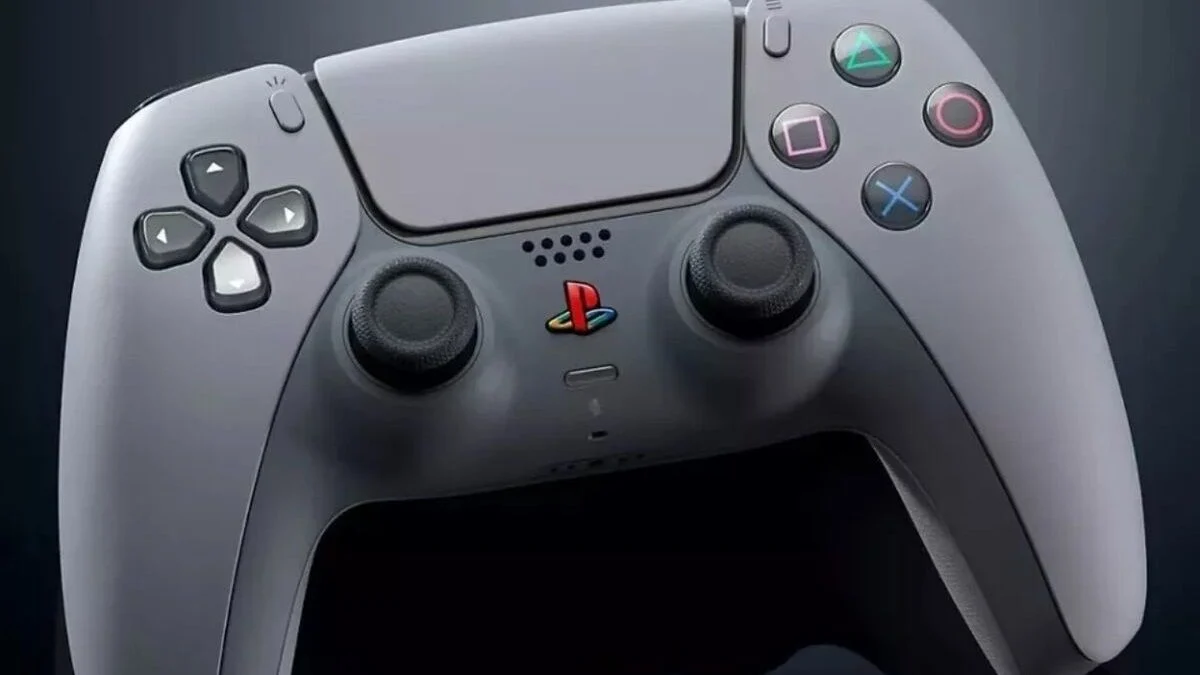
DualSense no PC: Guia Completo para Configurar no Windows, Steam e Emuladores e Desbloquear Seus Recursos Avançados
Aprenda a otimizar a conexão via USB ou Bluetooth, gerenciar a Entrada Steam e garantir que gatilhos adaptáveis e feedback háptico funcionem perfeitamente em seus jogos.
O controle DualSense do PlayStation 5 é um dos periféricos mais inovadores da atualidade, graças aos seus gatilhos adaptáveis e feedback háptico imersivo. No entanto, utilizá-lo em sua capacidade máxima no PC pode exigir alguns ajustes específicos. Embora muitos usuários consigam conectá-lo via “plug and play”, outros enfrentam desafios com a estabilidade da conexão, a compatibilidade de recursos e até mesmo a interface de plataformas como o Steam e emuladores. Este guia detalhado do Canaltech foi elaborado para simplificar o processo, explicando o caminho para fazer seu DualSense funcionar de primeira e como realizar os ajustes finos para uma experiência de jogo impecável no seu computador.
USB ou Bluetooth: Qual a Melhor Conexão para o seu DualSense no PC?
A escolha entre conexão USB e Bluetooth impacta diretamente a sua experiência com o DualSense no PC. Conectar o controle via cabo USB, embora possa ser fisicamente limitante, é a forma mais garantida de obter estabilidade total e a maior chance de ter todos os recursos avançados funcionais. A conexão é simples: basta plugar e o Windows geralmente reconhece o dispositivo sem problemas, oferecendo uma experiência consistente e sem latência.
Por outro lado, a conectividade Bluetooth oferece maior liberdade, permitindo que você jogue a uma distância confortável. Contudo, essa liberdade pode vir acompanhada de desvantagens, como interferências, latência nos comandos e, dependendo do jogo ou da configuração, limitações nas funcionalidades do controle, como a vibração avançada ou o áudio do periférico. O DualSense pode até “funcionar” via Bluetooth, mas a questão é se ele funcionará “perfeitamente”, entregando todo o seu potencial. Para garantir o acesso a todos os recursos em jogos e plataformas compatíveis e evitar bugs, é crucial seguir os próximos passos.
Primeiros Passos Essenciais: Atualizando o Firmware e Conectando o Controle
Antes de qualquer configuração mais avançada, é fundamental garantir que o firmware do seu DualSense esteja atualizado. A Sony oferece um aplicativo oficial para isso:
- Instale o aplicativo PlayStation Accessories Updater, compatível com Windows 10 e 11.
- Conecte o controle ao PC (via USB é o mais recomendado para o processo de atualização).
- Aplique a atualização de firmware disponível. É crucial não desconectar o controle durante este processo para evitar problemas.
Após a atualização, é hora de conectar o controle corretamente:
- Via USB: Utilize um cabo USB que suporte tanto carregamento quanto transferência de dados. O Windows deve reconhecer o DualSense automaticamente.
- Via Bluetooth: Pressione simultaneamente os botões “Share” e um dos botões de ação (X, Quadrado, Círculo ou Triângulo) por alguns segundos, até a barra de luz do controle piscar. No PC, abra as configurações de Bluetooth e adicione o DualSense como um novo dispositivo. Vale ressaltar que o DualSense permite o pareamento com até quatro dispositivos simultaneamente; basta escolher um botão de ação diferente em conjunto com o “Share” para cada novo pareamento.
Otimizando a Experiência no Steam: Entenda a Entrada Steam
O Steam é, para muitos, a forma mais simples de garantir suporte ao DualSense, pois a plataforma possui um mapeamento robusto para uma vasta biblioteca de jogos, incluindo ajustes avançados. Ao conectar o controle, você pode verificar e personalizar suas configurações no Steam acessando Configurações > Controle. Lá, é possível ajustar layout, sensibilidade, vibração e testar botões.
Um recurso importante é a Entrada Steam, uma “camada universal” que permite que jogos mais antigos ou sem suporte nativo reconheçam o DualSense. No entanto, é preciso ter atenção: se a Entrada Steam estiver habilitada e o jogo já tiver suporte nativo ao DualSense, pode haver interferência, fazendo com que o controle seja tratado como um periférico genérico e, muitas vezes, exibindo ícones do Xbox.
A regra é simples para a Entrada Steam:
- Se o jogo possui suporte nativo ao DualSense e você deseja os ícones do PlayStation, gatilhos adaptáveis e feedback háptico, desative a Entrada Steam para aquele jogo específico.
- Se o jogo não reconhece o DualSense ou seus recursos, habilite a Entrada Steam para garantir a compatibilidade básica e jogar sem entraves.
DualSense em Emuladores: Evitando Conflitos e Garantindo Mapeamento
Jogadores que utilizam emuladores frequentemente enfrentam o problema de mapeamento inconsistente com o DualSense. Isso ocorre porque, embora a maioria dos emuladores aceite o periférico, pode haver um conflito com a Entrada Steam. Se a Entrada Steam estiver ativa, ela pode tentar intermediar os comandos, criando uma camada extra que confunde o emulador.
Nesses casos, você precisará fazer uma escolha: ou o emulador “enxerga” o DualSense diretamente, ou ele o recebe através da Entrada Steam (que pode ser útil para padronizar perfis e o giroscópio). Ativar ambas as opções simultaneamente pode gerar mais frustração do que diversão. Experimente desativar a Entrada Steam para o emulador e configurar o DualSense diretamente nas opções do software para um mapeamento mais consistente.
Recursos Avançados e Realidade: O Que Esperar do DualSense no PC
É fundamental ter expectativas realistas sobre os recursos avançados do DualSense no PC. Funcionalidades como os gatilhos adaptáveis e o feedback háptico só operam adequadamente quando há uma implementação específica por parte do desenvolvedor do jogo. Ou seja, a disponibilidade desses recursos depende mais do software do que do hardware. Em alguns casos, o uso do sensor háptico pode, inclusive, exigir a conexão USB do DualSense, não sendo totalmente compatível via Bluetooth.
Outros recursos, como o microfone, alto-falante integrado ou a entrada P2 do controle, também podem apresentar limitações e, geralmente, exigem uma conexão cabeada para funcionar sem problemas. Compreender essas diretrizes ajuda a evitar frustrações e a maximizar sua experiência, garantindo que você aproveite ao máximo o potencial do seu DualSense no computador.
Com um suporte crescente da Sony e de plataformas como Steam, usar o DualSense no PC tornou-se uma tarefa muito mais acessível. Atualize o firmware, escolha a conexão mais adequada às suas necessidades (equilibrando estabilidade e conveniência) e gerencie a Entrada Steam de forma inteligente. Seguindo esses passos, você evitará problemas comuns como ícones de Xbox em jogos PlayStation, falhas na conexão Bluetooth ou a não funcionalidade do feedback háptico, garantindo uma experiência de jogo suave e imersiva.
Fonte: canaltech.com.br