
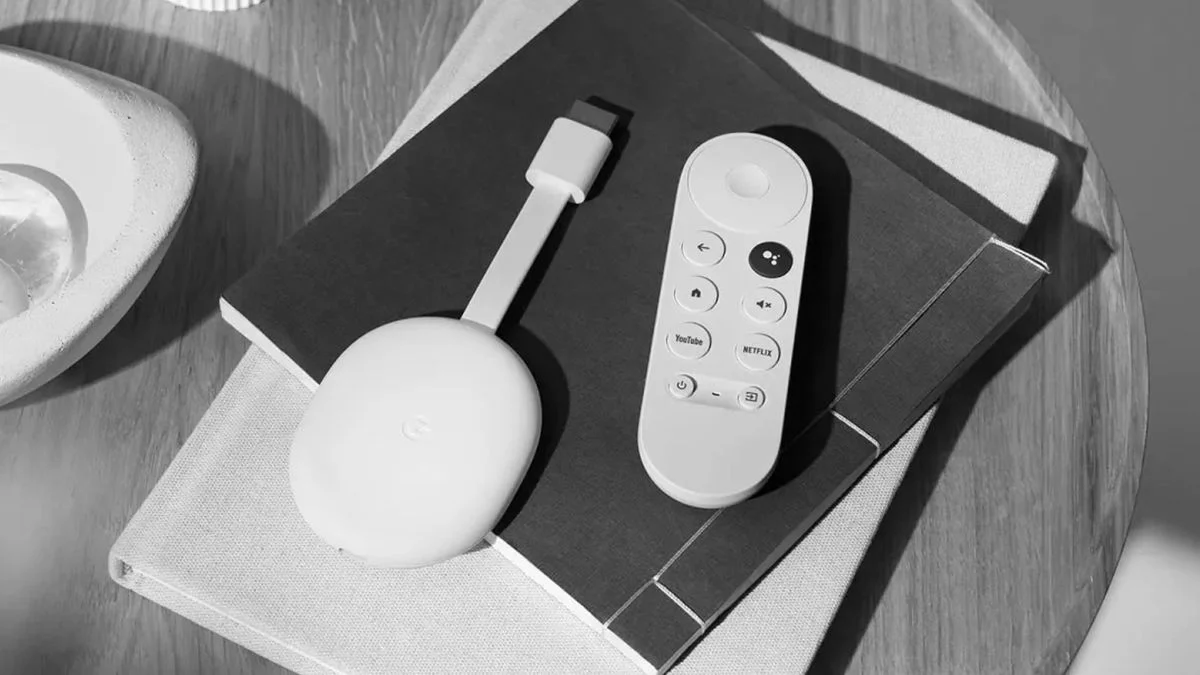
Seu Chromecast não está entregando a qualidade de imagem que você esperava? Antes de culpar a internet, o aplicativo ou até mesmo o próprio dispositivo, um detalhe crucial e frequentemente ignorado pode ser o responsável: a entrada HDMI em que ele está conectado.
Embora a maioria das televisões possua várias portas HDMI aparentemente idênticas, elas não funcionam da mesma maneira. Dependendo do modelo do seu Chromecast (especialmente o Chromecast com Google TV 4K), usar a porta errada pode limitar a resolução, a taxa de atualização e até comprometer a exibição de cores e HDR.
Por que a entrada HDMI faz diferença?
Muitas TVs modernas combinam portas HDMI 2.0 e HDMI 2.1, além de entradas marcadas como ARC ou eARC. A principal diferença entre a 2.0 e a 2.1 está na largura de banda:
- HDMI 2.0: Suporta até 18 Gbps.
- HDMI 2.1: Suporta até 48 Gbps.
Esse aumento significativo na largura de banda do HDMI 2.1 é o que permite um suporte superior a tecnologias como HDR avançado, cores mais profundas e taxas de atualização mais altas (até 120Hz em 4K). Se você possui um Chromecast 4K, o ideal é conectá-lo a uma porta identificada como HDMI 2.1, “4K”, “120Hz” ou similar para aproveitar todo o seu potencial.
Já as portas ARC (Audio Return Channel) e eARC (Enhanced Audio Return Channel) são otimizadas para áudio, projetadas para enviar som da TV para soundbars ou receivers. Se você usa um sistema de som externo, reserve essas portas para tal. Caso contrário, não há vantagem em usá-las para o Chromecast se houver uma HDMI 2.1 disponível.
Os problemas de usar a HDMI errada
Quando o Chromecast é conectado a uma entrada HDMI com largura de banda limitada, diversos problemas de qualidade de imagem podem surgir:
- Resolução travada: Conteúdos 4K podem ser exibidos em apenas 1080p.
- HDR ausente ou desativado: As cores podem parecer menos vivas e o contraste inferior.
- Engasgos e incompatibilidade: Pequenos travamentos na imagem ou problemas com certos aplicativos podem ocorrer.
Para Chromecasts mais antigos, que transmitem apenas em Full HD, a diferença pode ser mínima. No entanto, nos modelos mais recentes e poderosos, a escolha da porta HDMI pode realmente “capar” o desempenho do aparelho, impedindo que ele entregue a experiência visual prometida.
Como identificar a HDMI correta na sua TV
Para garantir que seu Chromecast esteja operando em sua máxima capacidade, siga estas dicas:
- Verifique as etiquetas físicas: Procure por indicações como “HDMI 2.1”, “4K” ou “120Hz” próximas às entradas na parte traseira ou lateral da TV.
- Consulte o manual ou site do fabricante: Se as etiquetas não forem claras ou de difícil acesso, o manual do usuário ou a página oficial do modelo da sua TV trará informações precisas sobre as capacidades de cada porta. Procure também por suporte a HDCP 2.2, essencial para conteúdo 4K protegido.
- Acesse as configurações da TV: Muitos modelos permitem verificar o tipo de sinal recebido em cada entrada HDMI, o que pode confirmar se o Chromecast está operando em 4K e com HDR ativado.
Se o seu Chromecast não parece tão impressionante quanto deveria, o problema pode não estar no dispositivo em si, mas sim na porta HDMI escolhida. Ao conectar o aparelho na entrada correta, você garante uma imagem superior, compatibilidade total com HDR e uma experiência de streaming à altura do que o seu Chromecast pode oferecer.
Fonte: canaltech.com.br